
Home > 付録 > 付録 R – Microsoft Rights Management サービスの確認とアクティブ化
この記事をダウンロード付録 R – Microsoft Rights Management サービスの確認とアクティブ化
Cloud Governance アプリを使用しているアプリ プロファイルを作成・承認できない場合、Microsoft Rights Management サービスのサブスクリプションが欠如していることが原因であるかを確認することができます。
-
アプリの承認後に認証エラーが発生した場合、キーボードで F12 を押すことで開発ツールが画面に移動してください。
-
コンソール タブ配下の情報を確認します。
-
以下のスクリーンショットのようなアクセスが拒否されたエラーが表示されている場合、エラーは Microsoft Rights Management サービスのサブスクリプションが欠如されていることによるものです。

このエラーが表示される場合、以下の 2 つのソリューションが提供されています。
-
ユーザーに権限を提供できるライセンスのいずれかを購入して適用します。ライセンスの適用後、認証ユーザーにライセンスを割り当てます。利用可能なライセンスについては、Microsoft 365 ガイダンス を参照してください。
-
Graph Explorer で解決します。
-
必要な権限を持つグローバル管理者アカウントを使用して、Graph Explorer にログインします。必要な権限については、servicePrincipal の作成 を参照してください。
-
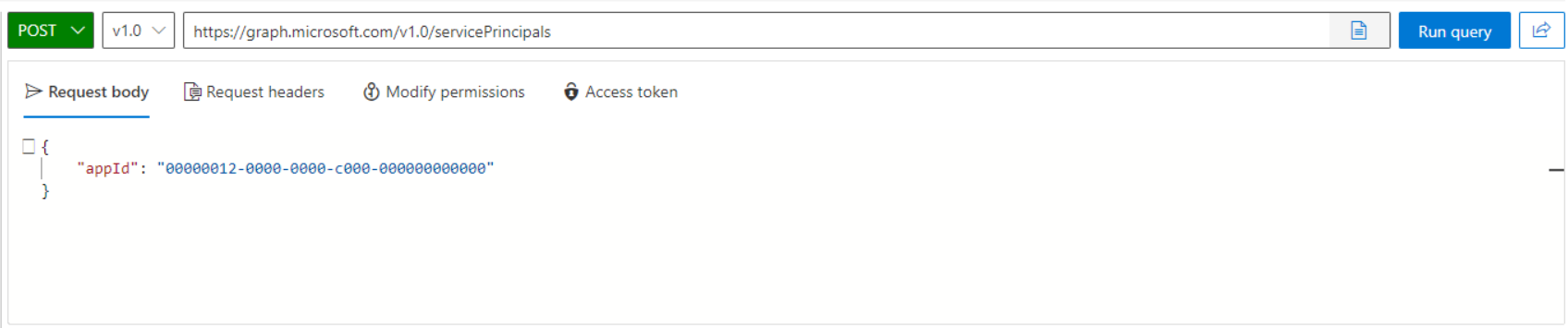
以下のリクエストを使用して、新しい servicePrincipal オブジェクトを作成します。
-
リクエスト ボディ:
 NOTE
NOTEエラー メッセージで報告されたアプリ ID と異なる場合でも、appId フィールドで Microsoft Rights Management サービスのアプリ ID (00000012-0000-0000-c000-000000000000) を入力します。
-
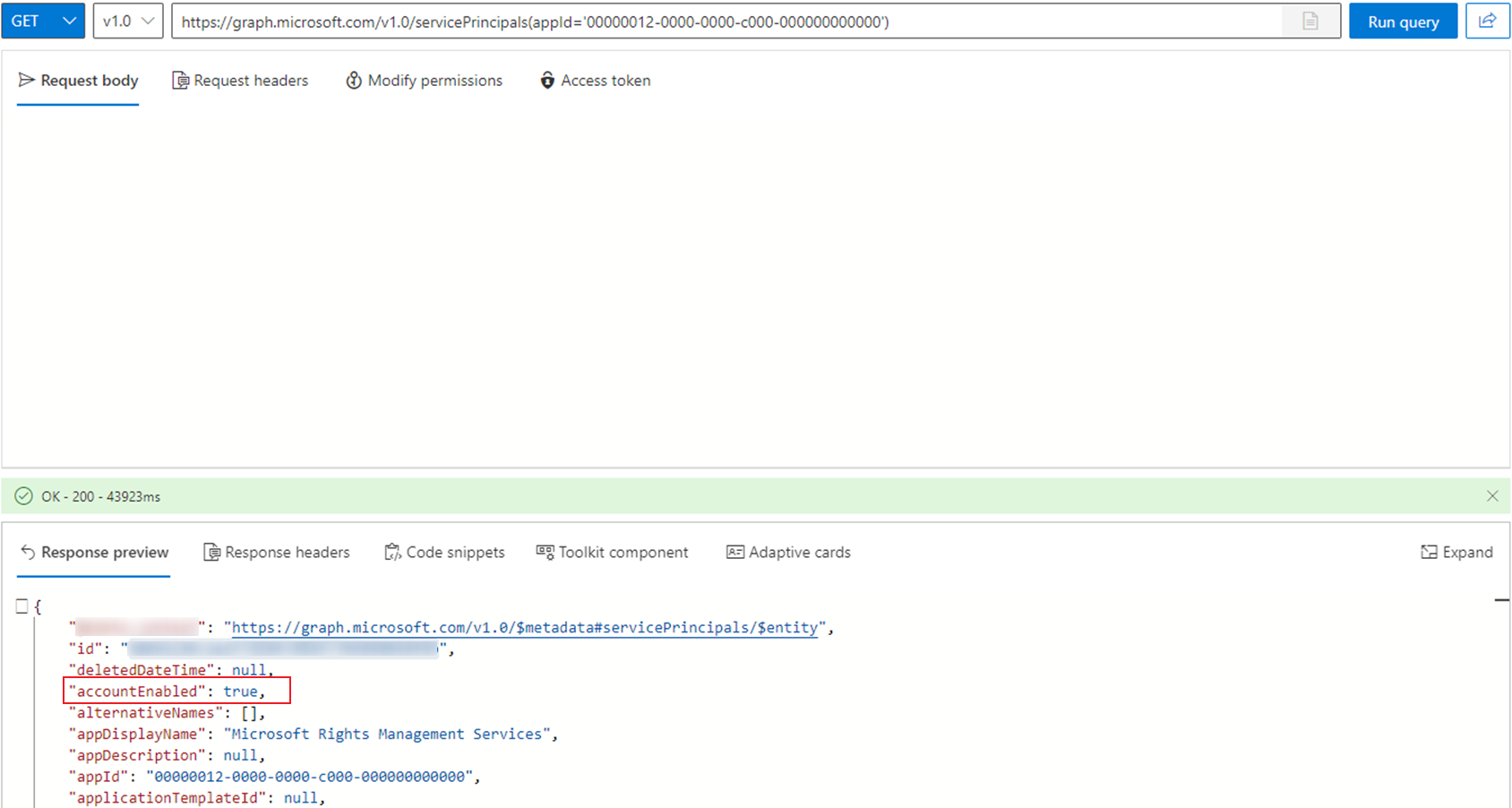
以下のリクエストで AccountEnabled 値が true であるかを確認します。
-
応答で AccountEnabled 値が false である場合、以下のリクエストを使用して有効化してください。
ステップ 3 内の id 値で {id} を置き換えます。
リクエスト ボディ:
-